
Дашборды
Введение
Заголовок раздела «Введение»Функционал сервиса позволяет формировать дашборды из созданных визуализаций различного типа. В этой инструкции описаны все возможности по данной теме.
Интерфейс
Заголовок раздела «Интерфейс»Создание дашбордов начинается с формирования набора чартов. Как создавать графики и как настраивается кратность периода чарта, описывается в разделе «Создание визуализаций».
Создав набор графиков, можно разместить их на дашборде. Для этого следует перейти на вкладку «Чарты», далее выбрать в таблице чартов нужный чарт и в колонке «Действия» вызвать меню «Выбрать», в котором выбрать пункт меню «Добавить на дашборд» — появится диалог выбора дашборда для размещения чарта в нужном дашборде.
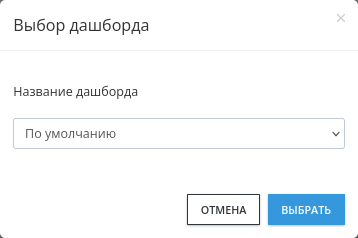
Вы также можете разместить чарт при создании — для этого нужно воспользоваться кнопкой «+ На дашборд»: будет отображён диалог сохранения чарта, а после сохранения вы увидите диалог выбора дашборда.
Список дашбордов размещён на странице «Инструменты».
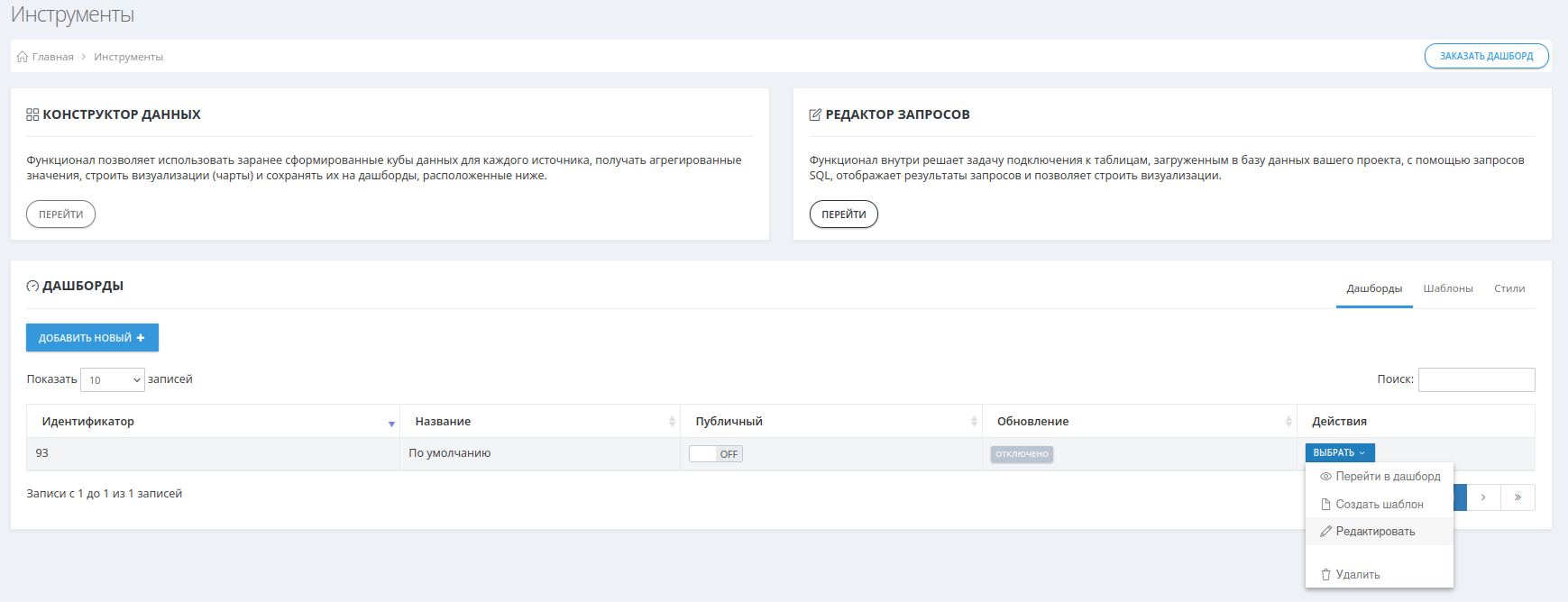
В колонках списка: «Идентификатор» — числовой номер дашборда; «Название» — имя дашборда (у базового — «По умолчанию»); «Публичный» — переключатель внешней ссылки на дашборд (работает так же, как одноимённая галочка в окне редактирования, см. ниже); «Обновление» — период автовообновления в минутах, «ОТКЛЮЧЕНО» — обновление выключено; «Действия» — меню описано ниже.
Воспользовавшись кнопкой «Добавить новый», можно добавить новый дашборд. В списке всегда есть дашборд по умолчанию — удалить его нельзя: в проекте должен остаться хотя бы один дашборд. Воспользовавшись меню действий (колонка «Действия», кнопка «Выбрать»), можно перейти на дашборд, отредактировать его параметры, создать шаблон на основе выбранного дашборда или удалить дашборд (с подтверждением).
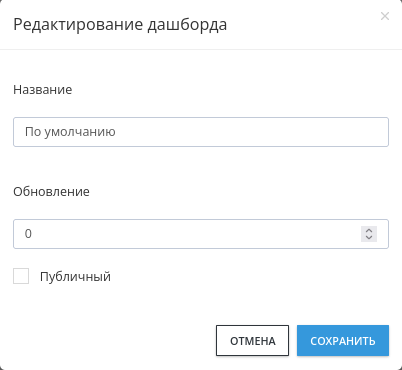
Пункт «Редактировать» открывает окно «Редактирование дашборда» с параметрами:
- «Название» — имя дашборда в списке;
- «Обновление» — период автоматического обновления данных дашборда, в минутах: 0 — обновление отключено, иначе данные всех чартов перезапрашиваются каждые указанное число минут (то же значение задаётся выпадающим списком «Обновление» в панели «Дополнительные параметры» открытого дашборда);
- «Публичный» — открывает дашборд по внешней ссылке: страница дашборда становится доступна всем, у кого есть эта ссылка, без входа в систему и без прав на проект. По умолчанию галочка выключена — дашборд виден только внутри проекта.
Обратите внимание: кнопка «Скопировать URL» в панели «Дополнительные параметры» копирует именно внешнюю ссылку и при нажатии автоматически включает публичный доступ к дашборду.
На вкладке «Шаблоны» отображается список шаблонов. Шаблон — это сохранённая копия дашборда (набор чартов и его настройки): она позволяет быстро создавать новые дашборды с такой же структурой вместо повторного размещения чартов по одному. Шаблон создаётся из дашборда пунктом меню «Создать шаблон», а из шаблана — новый дашборд пунктом «Создать дашборд».
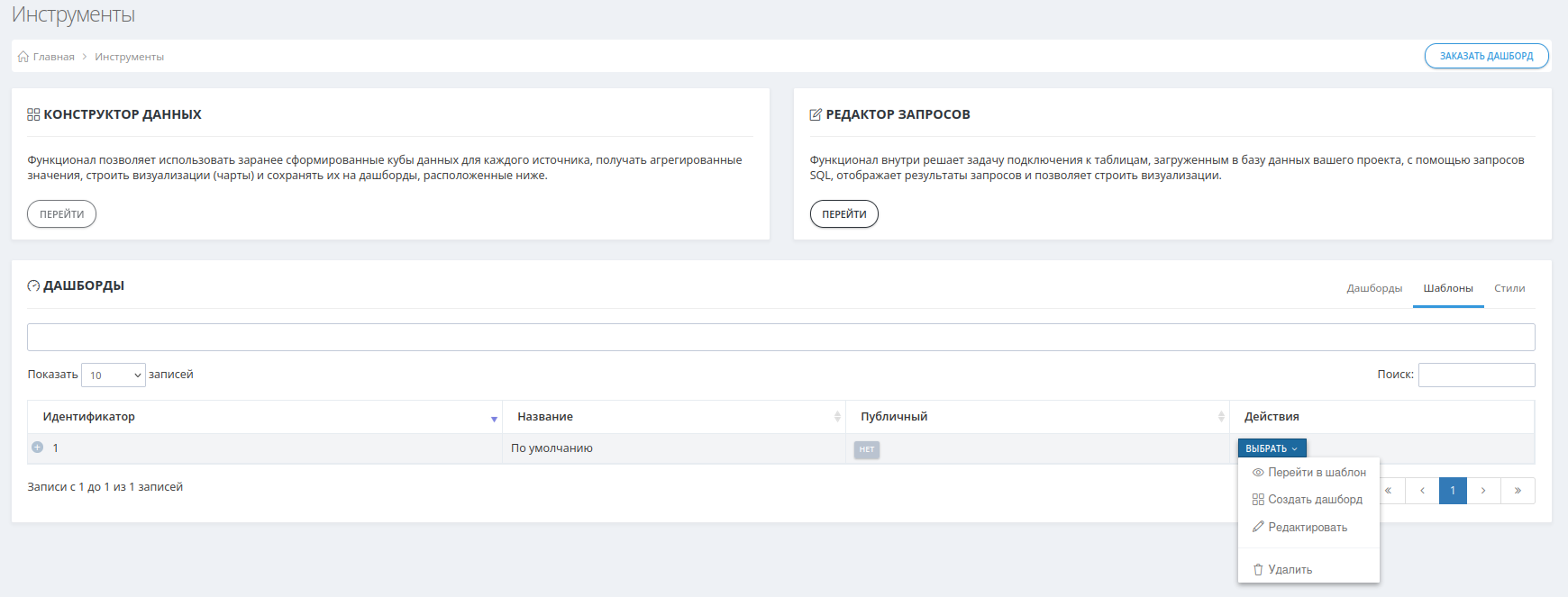
Меню «Выбрать» в колонке «Действия» списка шаблонов:
- «Перейти в шаблон» — открывает шаблон для просмотра;
- «Создать дашборд» — создаёт новый дашборд на основе шаблона;
- «Редактировать» — изменяет название и описание шаблона;
- «Удалить» — удаляет шаблон, запрашивая подтверждение.
Пункты «Редактировать» и «Удалить» показываются только владельцу шаблона.
На вкладке «Стили» отображается список стилей, применяемых к чартам. Стиль — это именованный JSON-конфиг оформления: он задаёт внешний вид графика и применяется либо ко всему дашборду (панель «Дополнительные параметры» → «Стиль»), либо к отдельному чарту (поле «Стиль» в конструкторе визуализации). Стили создаются и редактируются в JSON-редакторе.
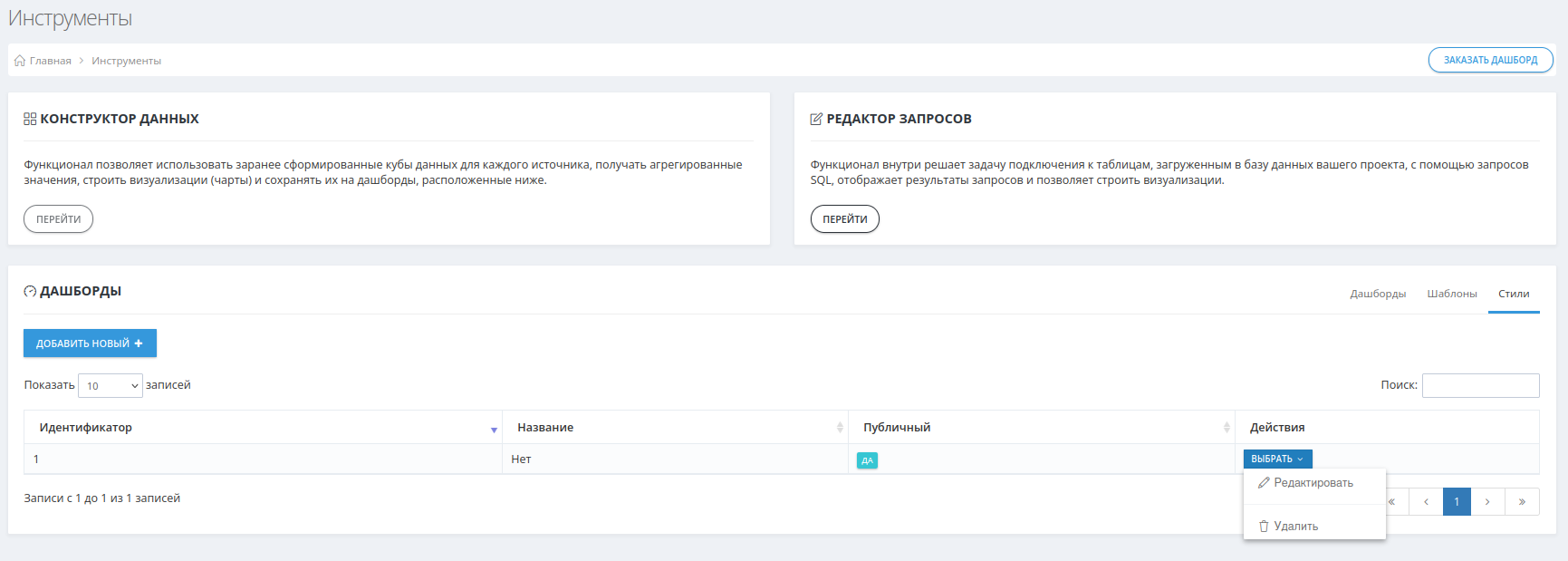
Меню «Выбрать» в колонке «Действия» списка стилей:
- «Редактировать» — изменяет конфиг стиля;
- «Удалить» — удаляет стиль, запрашивая подтверждение.
Эти пункты показываются только для собственных стилей; чужой публичный стиль открывается для просмотра без возможности редактирования.
Выбрав пункт меню «Перейти в дашборд» в нужном дашборде, на экране будет отображён выбранный дашборд.
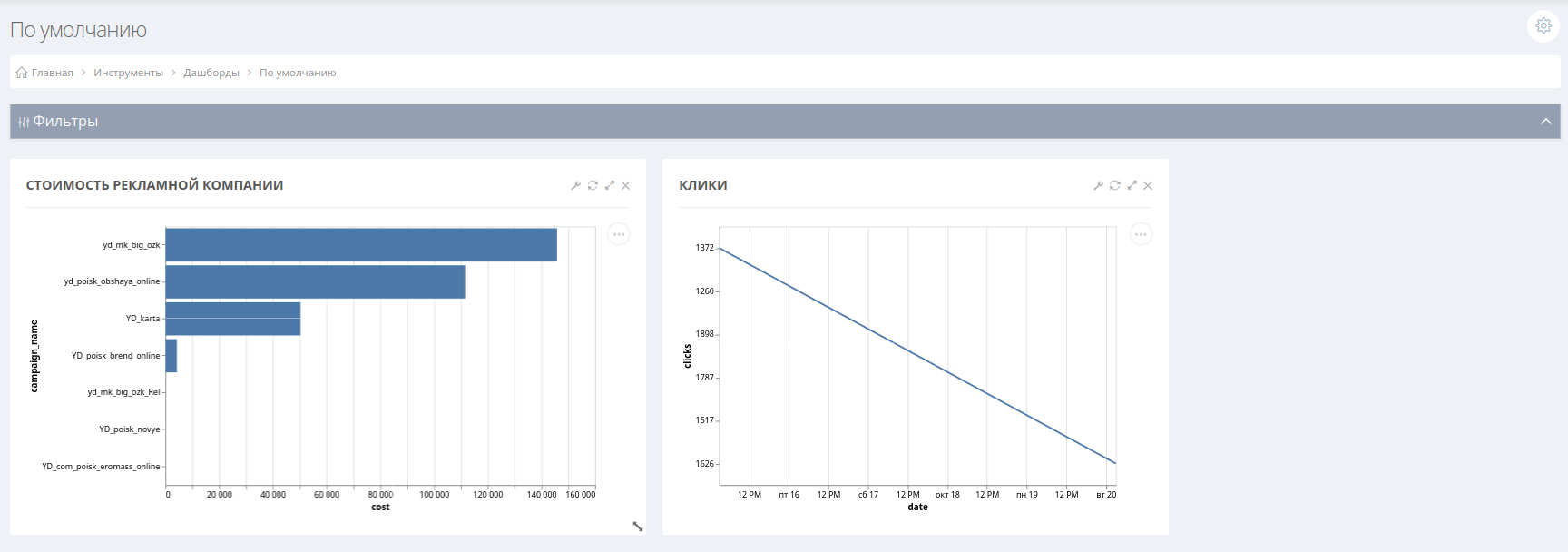
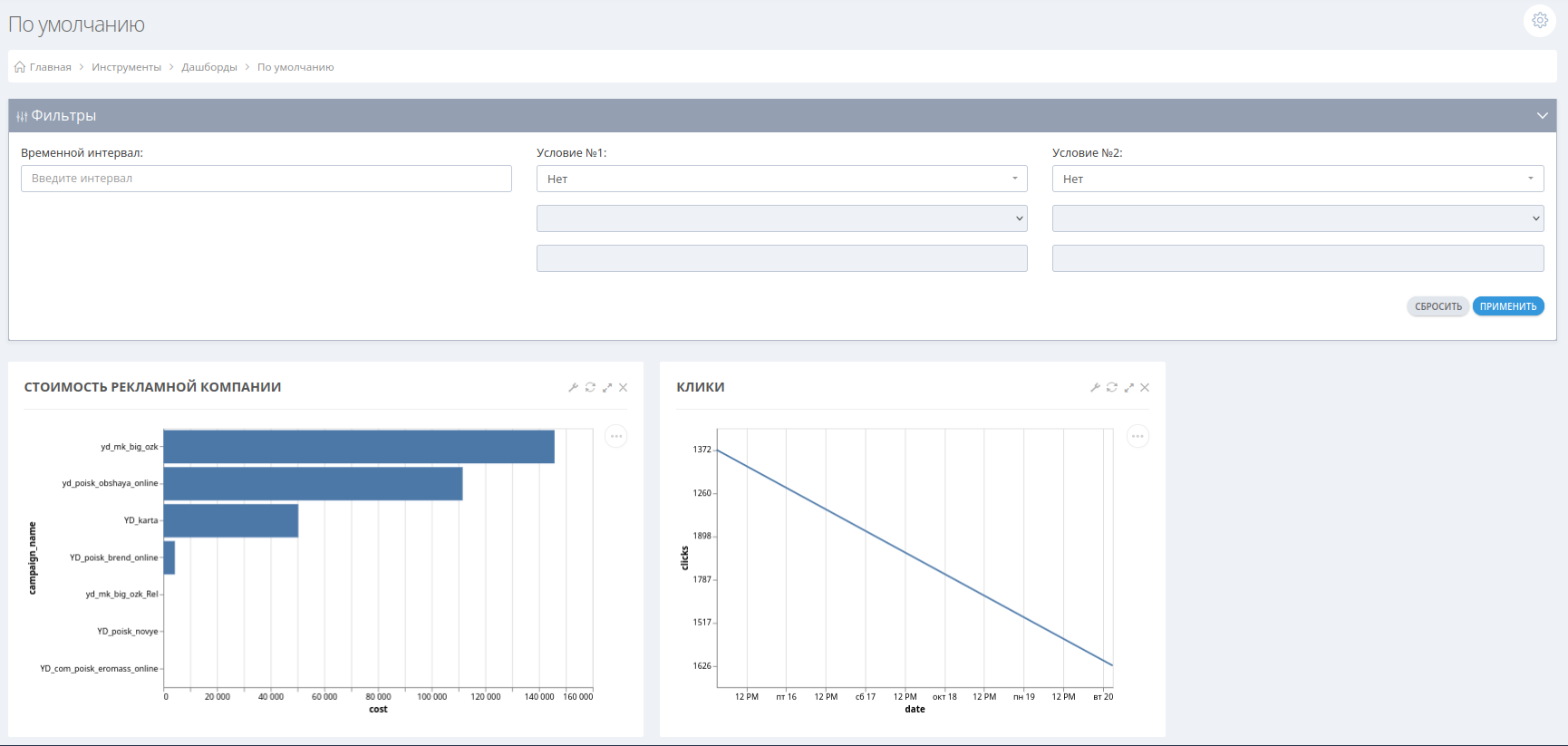
Над чартами размещена панель «Фильтры». Фильтр дашборда состоит из:
- «Временной интервал» — период данных для чартов дашборда (с учётом кратности периода каждого чарта);
- «Условие №1» и «Условие №2» — дополнительные условия: поле (колонки результатов чартов), условие («равно», «не равно», «входит в», «не входит в») и значение.
Кнопка «Применить» обновляет все чарты дашборда с учётом фильтра, кнопка «Сбросить» возвращает фильтр в исходное состояние. Выбранный фильтр сохраняется вместе с дашбордом.
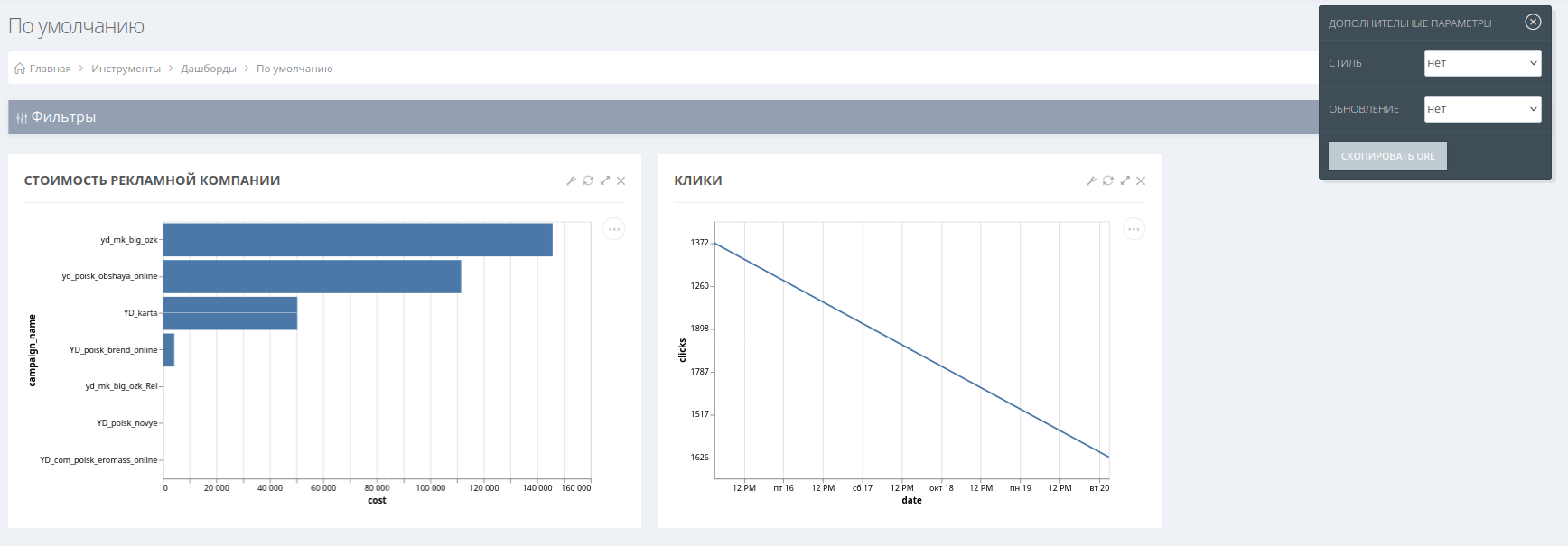
В правом верхнем углу экрана дашборда находится иконка панели «Дополнительные параметры». Панель содержит:
- «Стиль» — оформление, применяемое к чартам дашборда;
- «Обновление» — периодическое автовообновление данных дашборда: нет, 5 минут, 10 минут, 30 минут или 1 час;
- «Скопировать URL» — копирует в буфер обмена внешнюю ссылку на дашборд, автоматически включая его публичный доступ (см. «Публичный» в описании редактирования дашборда).
Каждый чарт на экране дашборда имеет свои действия (иконки в правом верхнем углу виджета): «Редактировать» — открыть чарт в редакторе, «Обновить» — перезапросить данные, «Развернуть» — открыть чарт на весь экран, «Скрыть» — убрать чарт с дашборда. Иконка с вопросом показывает описание чарта.