Выгрузка пользовательского отчета из Яндекс.Метрика
Ранее мы опубликовали материал, в котором рассматривался случай использования пользовательского отчета в качестве получения дополнительных данных к базовой выгрузке. Здесь же мы разберем ситуацию, когда у вас нет необходимости получать все данные, а требуется только их часть.
В качестве примера возьмем источник Яндекс.Метрика, из которого выгрузим сведения о конверсиях по платному трафику.
Перед формированием непосредственно пользовательского отчета вам необходимо подключить источник в разделе «Источники данных». Позже вы можете отключить для него автоматическое обновление, переключив его состояние в «OFF».
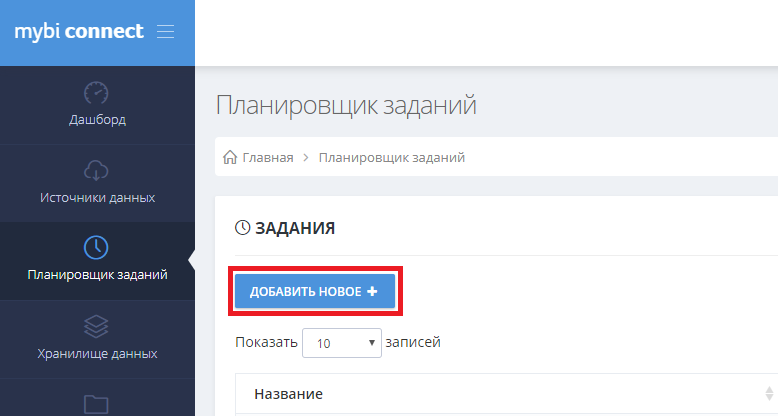
Теперь в разделе «Планировщик заданий» нажимаем на кнопку «Добавить новое».
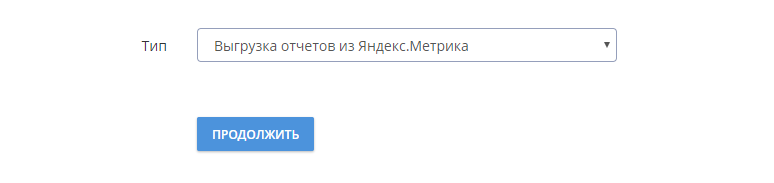
Затем выбираем тип отчета «Выгрузка отчетов из Яндекс.Метрика».
Откроется окно с настройками задания:
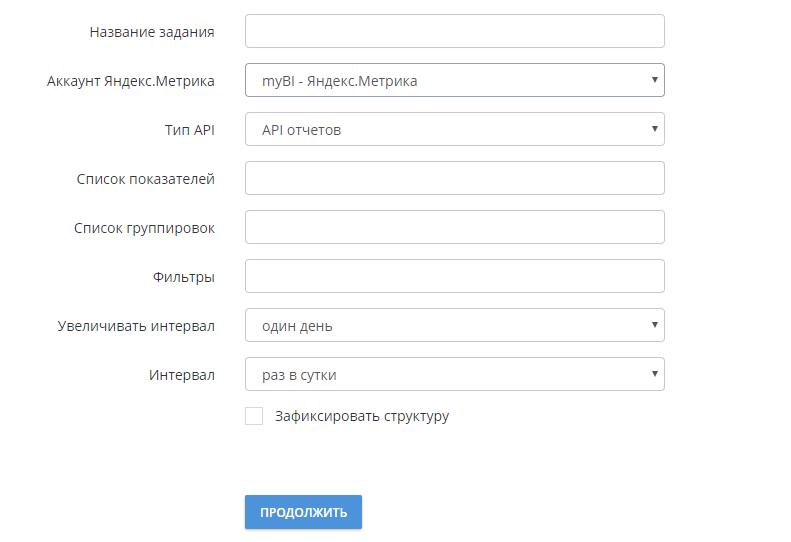
В первом поле введите любое узнаваемое название. Затем выберите аккаунт Метрики, для которого необходимо построить отчет.
Типы API
Заголовок раздела «Типы API»В нашем сервисе для этого источника поддерживается два типа API:
-
API Отчетов – стандартный API для получения данных из Яндекс.Метрика.
-
Core Reporting API – совместимый с API Google Analytics, позволяет получать данные по аналогии GA.
Мы будем использовать API Отчетов.
Параметры и группировки
Заголовок раздела «Параметры и группировки»Ниже необходимо указать набор показателей и группировок.
Под показателями понимаются численные величины (обязательный параметр), под группировками какие-либо описательные характеристики (необязательный параметр).
В нашем примере будет следующий список показателей:
-
ym:s:visits;
-
ym:s:users;
-
ym:s:pageviews;
-
ym:s:sumGoalReachesAny;
-
ym:s:anyGoalConversionRate;
и группировка по цели:
- ym:s:goal.
Вы можете сочетать различные параметры относительно своих задач, но обратите внимание, что в одном отчете нельзя использовать параметры с разными префиксами, иначе вы получите ошибку:
-
ym:s: – имеют область действия «визиты» (s – session);
-
ym:pv: – имеют область действия «хиты» (pv – pageview);
Весь список показателей и группировок вы можете посмотреть в документации Метрики.
Фильтрация
Заголовок раздела «Фильтрация»В нашем примере нам нужны не все данные по этим параметрам, а только те, которые имеют связь с контекстной рекламой. Для этого нужно использовать фильтр:
ym:s:UTMMedium=='cpc'Слева указывается атрибут, справа – значение, а между ними определяющий оператор, в соответствии с которым будет проверяться условие.
Список операторов с их описаниями представлен в таблице.
** Оператор**
** Описание**
==
Равно
!=
Не равно
>=
Больше либо равно
<=
Меньше либо равно
>
Больше
<
Меньше
=@
Является подстрокой
!@
Не является подстрокой
=~
Регулярное выражение
!~
Не попадает под регулярное выражение
=*
Равно, с возможностью поиска по *
!*
Не равно, с возможностью поиска по *
=.
Встречается среди значений. Вы можете указать в запросе до 100 значений
!.
Не встречается среди значений
| Оператор | Описание |
|---|---|
| == | Равно |
| != | Не равно |
| >= | Больше либо равно |
| <= | Меньше либо равно |
| > | Больше |
| < | Меньше |
| =@ | Является подстрокой |
| !@ | Не является подстрокой |
| =~ | Регулярное выражение |
| !~ | Не попадает под регулярное выражение |
| =* | Равно, с возможностью поиска по * |
| !* | Не равно, с возможностью поиска по * |
| =. | Встречается среди значений. Вы можете указать в запросе до 100 значений |
| !. | Не встречается среди значений |
Сложное условие вы можете сформировать с помощью операторов:
-
AND – «и»;
-
OR – «или»;
-
NOT – «не»;
а комбинировать их можно, использовав скобки.
Подробнее о правилах фильтрации вы также можете прочитать в официальной документации.
Период и интервал загрузки
Заголовок раздела «Период и интервал загрузки»Регулировать интервал загрузки (то есть, сколько последних дней будет выгружаться при каждом выполнении задания) можно в поле «Увеличивать интервал». А настроить время запуска – в поле «Интервал». Узнать, как можно задать произвольное время обновления для задания, вы можете в статье «Настройка времени обновления данных».
Структура отчета
Заголовок раздела «Структура отчета»По умолчанию сведения в отчете будут сохранены в таблице «ЯМ выгруженные отчеты» в формате JSON. Как в этом случае работать с ним, описано в материале «Выгрузка пользовательских отчетов».
Если включить опцию «Зафиксировать структуру», то отчет будет хранится в БД в отдельной таблице, с указанным названием и префиксом «ЯМ». При этом каждому параметру уже будет соответствовать свое поле, что сократит ваше время на обработку данных и существенно снизит объем данных при накоплении истории.
Таким образом, мы рассмотрели все необходимые пункты для настройки данного задания:
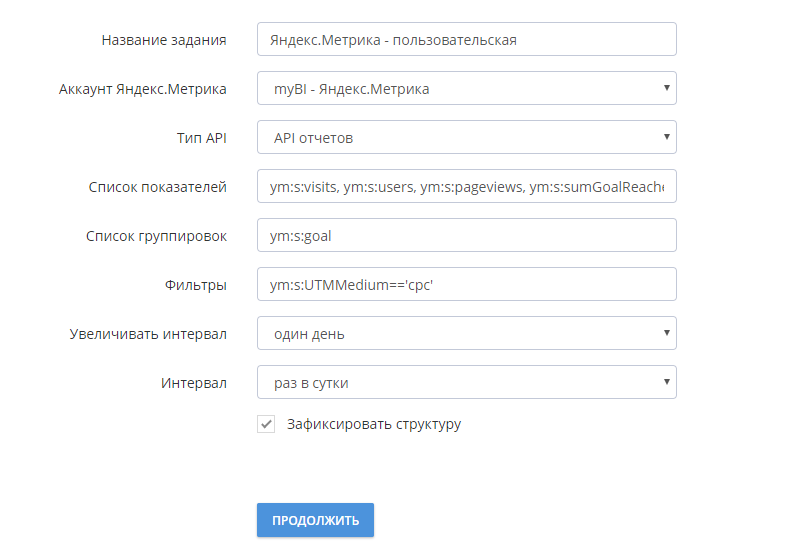
и теперь можно переходить к загрузке данных и работе с ними.