
Создание визуализаций
В этой инструкции поговорим о визуализации данных внутри интерфейса нашего сервиса.
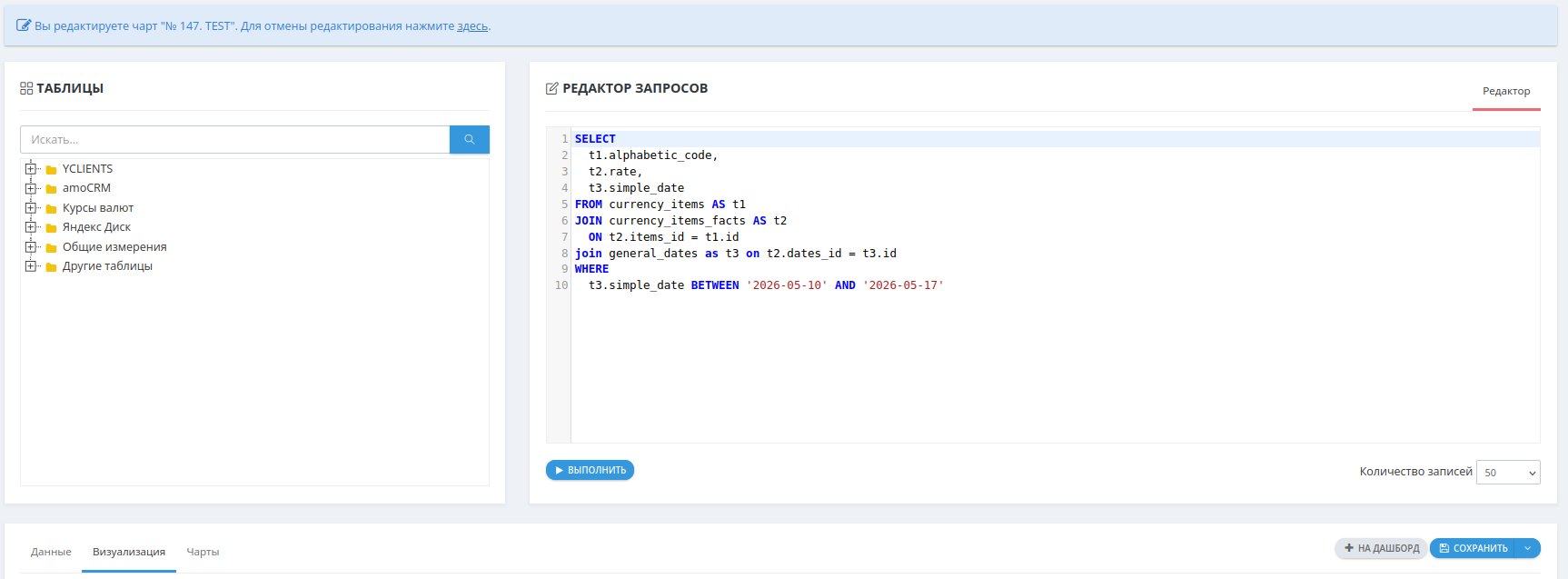
После получения данных с помощью Редактора SQL необходимо перейти на вкладку «Визуализация». На этой вкладке реализован конструктор для построения графиков (чартов) с помощью средств Vega-Lite.
Интерфейс
Заголовок раздела «Интерфейс»Интерфейс построения графиков реализован в двух вкладках: «Визуализация» и «Чарты».
Вкладка «Визуализация»
Заголовок раздела «Вкладка «Визуализация»»Вкладка содержит конструктор, который позволяет формировать настройки Vega-Lite, и основную область отрисовки визуализации. Для отображения графика необходимо нажать кнопку «Отрисовать» после установки параметров визуализации в конструкторе.
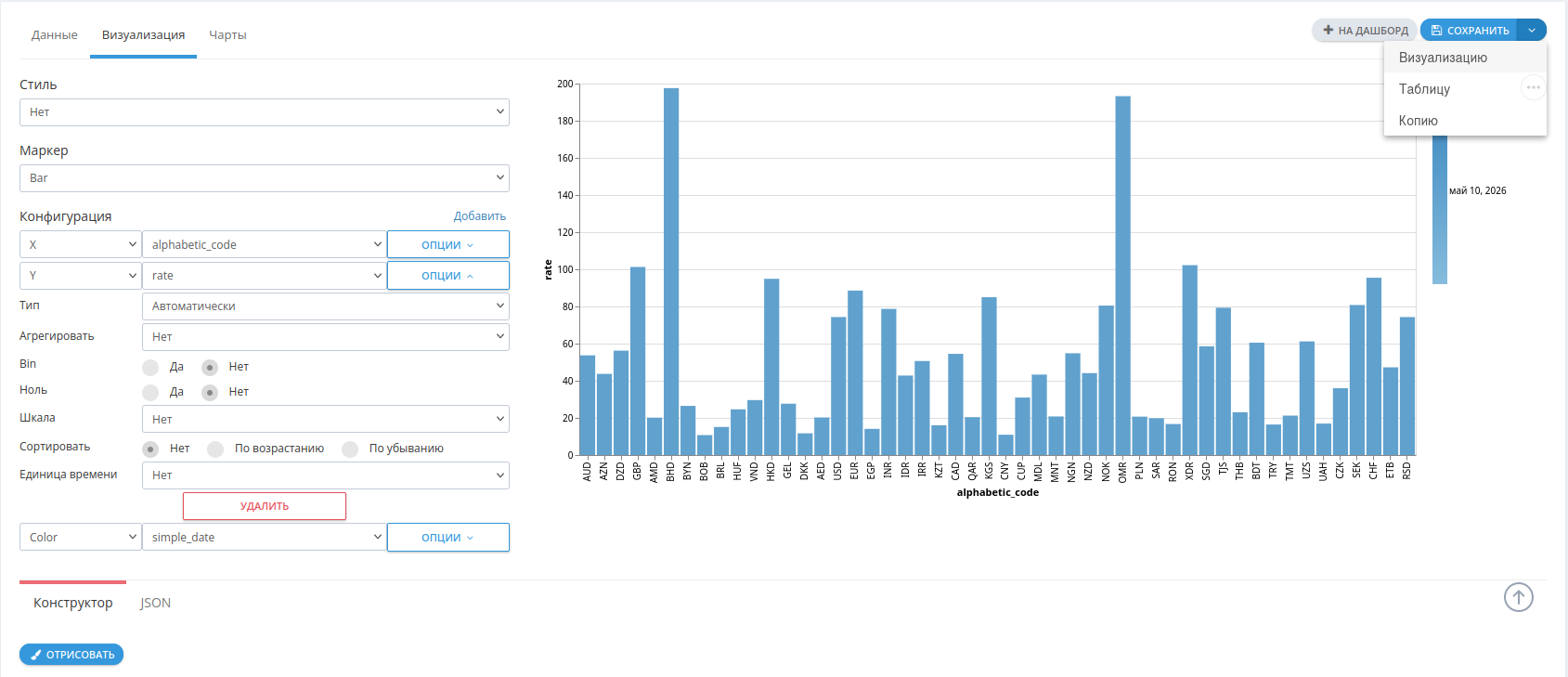
Конструктор состоит из следующих элементов:
-
«Стиль» — внешнее оформление графического представления;
-
«Маркер» — тип графика: Bar, Line, Point, Area, Circle и другие;
-
«Конфигурация» — набор элементов графика; кнопка «Добавить» добавляет новый элемент. Каждый элемент состоит из выбора канала (X, Y, Theta, Color, Text, Tooltip) и поля результата запроса, а кнопка «опции» раскрывает настройки элемента:
- «Тип» — тип данных поля: автоматически, количественный, временной, порядковый, номинальный;
- «Агрегировать» — функция агрегации (count, mean, sum, min, max, median и другие);
- «Bin» — группировка значений по интервалам;
- «Ноль» — начинать ли ось с нуля;
- «Шкала» — тип шкалы оси: линейная, логарифмическая, квадратичная и другие;
- «Сортировать» — порядок значений: нет, по возрастанию, по убыванию;
- «Единица времени» — интервал группировки для временных полей.
Кнопка «Удалить» убирает элемент конфигурации.
Конструктор предоставляет ограниченные возможности построения графиков, позволяя строить простые несложные визуализации. Для более сложных решений — например, многослойных визуализаций с преобразованием данных на уровне Vega-Lite — используется редактор «JSON»: вкладка размещена в левом нижнем углу рядом с вкладкой «Конструктор».
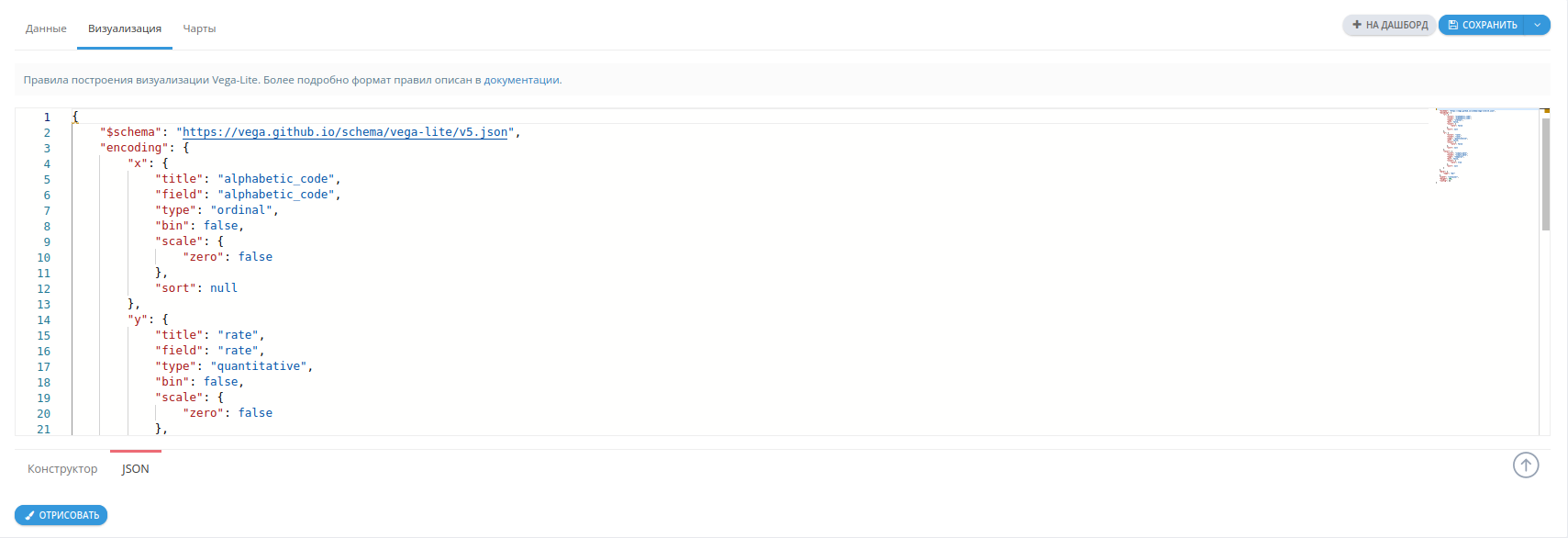
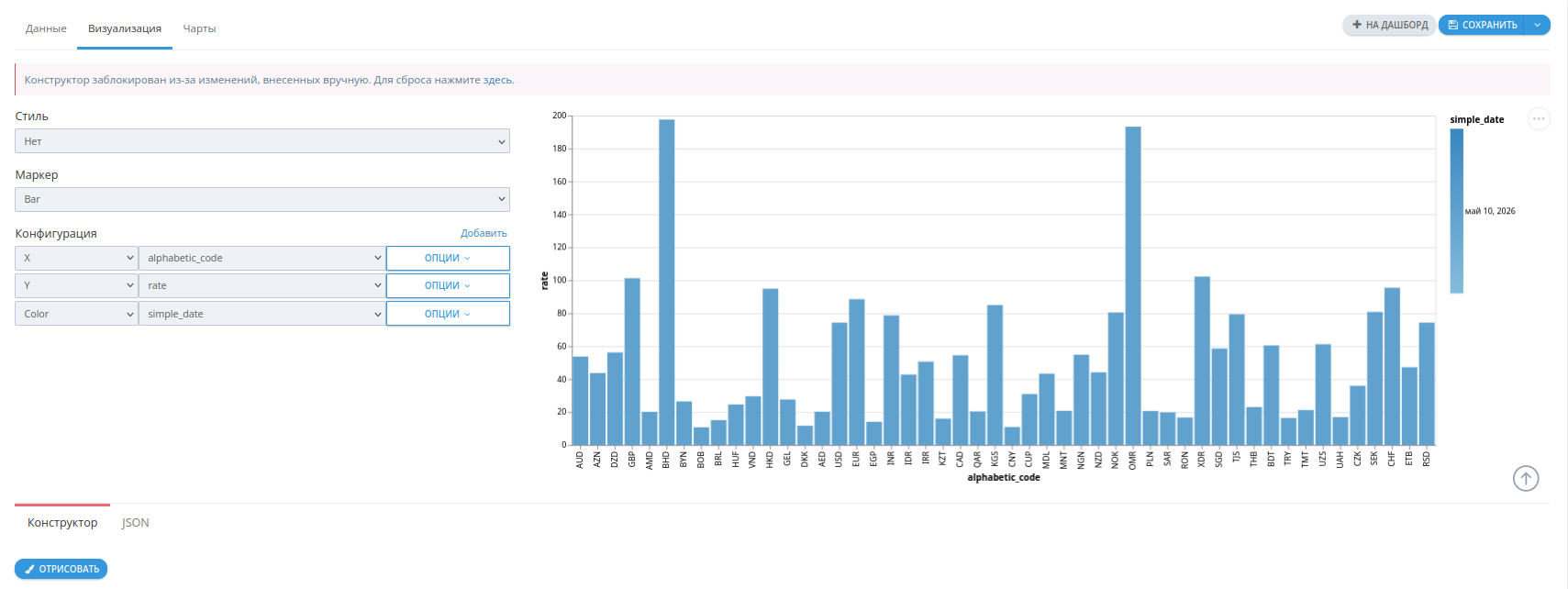
Если редактор JSON был задействован при создании графика, при дальнейшем редактировании такого чарта конструктор будет недоступен — отобразится предупреждение о том, что конструктор заблокирован из-за изменений, внесённых вручную; сбросить изменения можно по ссылке в этом предупреждении.
После построения графика его можно сохранить, воспользовавшись кнопкой «Сохранить» в верхнем правом углу вкладки. Сохранить можно:
- как «Визуализацию» — будет сохранён построенный график;
- как «Таблицу» — будет сохранён SQL-запрос для получения данных таблицы;
- как «Копию» — текущий результат будет сохранён отдельным новым чартом, без перезаписи уже сохранённого.
При первом сохранении откроется окно «Описание чарта»: название (по умолчанию — «Безымянный чарт»), метки, описание и кратность периода.
Кратность периода — множитель периода данных чарта на дашборде: период, выбранный фильтром дашборда, для такого чарта умножается на кратность — например, при интервале в 7 днях и кратности 3 чарт построит данные за 21 день, не сдвигая конечную дату. Значение по умолчанию — 1, то есть чарт использует период фильтра как есть.
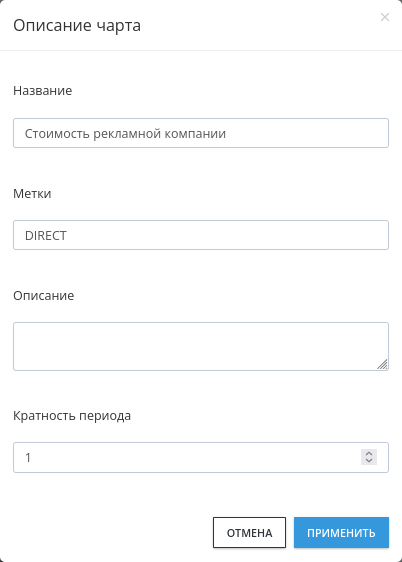
Если чарт уже сохранён и открыт в режиме редактирования, повторное нажатие «Сохранить» сохраняет изменения без этого окна. После сохранения активируется режим редактирования.
Вкладка «Чарты»
Заголовок раздела «Вкладка «Чарты»»На данной вкладке размещены сохранённые чарты (визуализации), которые могут представлять собой как графики Vega-Lite, так и SQL-запросы; в таких чартах установлена метка «Да» в колонке «Табличный» — такие графики отображаются в виде таблиц на дашбордах.
Таблица чартов содержит колонки: «Название», «Создан», «Обновлён», «Метки», «Публичный», «Табличный», «Действия», «Источники» и «Описание». Список постраничный — размер страницы выбирается (5, 10, 15, 20 записей или все сразу), поиск по чартам работает через общее поле поиска таблицы.
Кроме таблицы, на этой вкладке представлен выпадающий список, позволяющий фильтровать чарты по задействованным источникам.
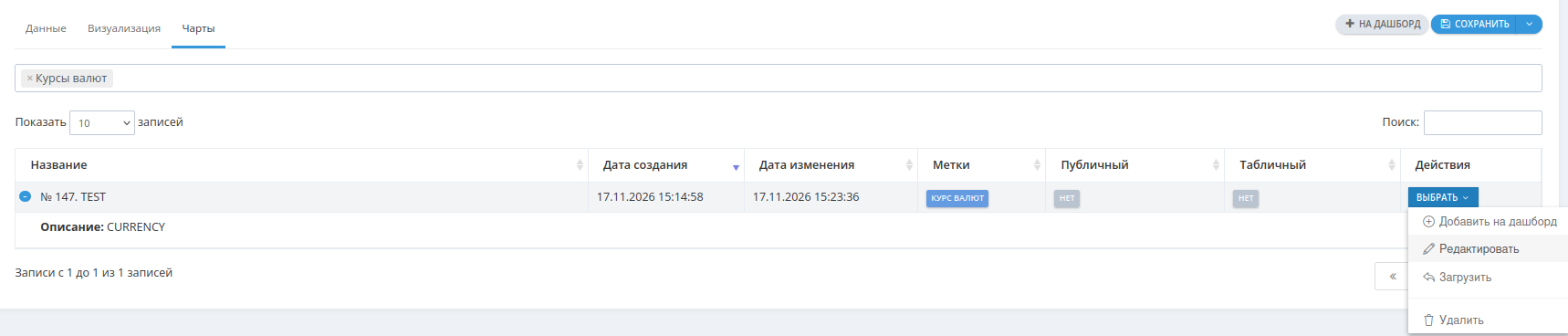
Кнопка «Выбрать» в колонке «Действия» открывает выпадающее меню чарта:
- «Добавить на дашборд» — размещает чарт на выбранном дашборде;
- «Редактировать» — открывает окно «Описание чарта», где изменяются название, метки, описание чарта и кратность периода (для дашбордов);
- «Загрузить» — загружает чарт в редактор и активирует режим редактирования чарта;
- «Удалить» — удаляет чарт, предварительно запрашивая подтверждение.
Пункты «Редактировать» и «Удалить» показываются только владельцу чарта.
После создания нужного количества чартов из них можно сформировать дашборд — о том, как это сделать, читайте на странице справки «Дашборды».