Функционал выгрузки данных из API CallTracking

| | Базовая выгрузка Пользовательская выгрузка Сверка загруженных данных Удаление устаревших данных | | — | — |
CallTracking – сервис отслеживания звонков и анализа эффективности рекламы. В этой статье мы рассмотрим функционал mybi connect для получения данных этого источника.
API CallTracking – инструмент для разработчиков, позволяющий получить доступ к статистике ваших проектов отслеживания звонков и построить выборки по интересующим критериям.
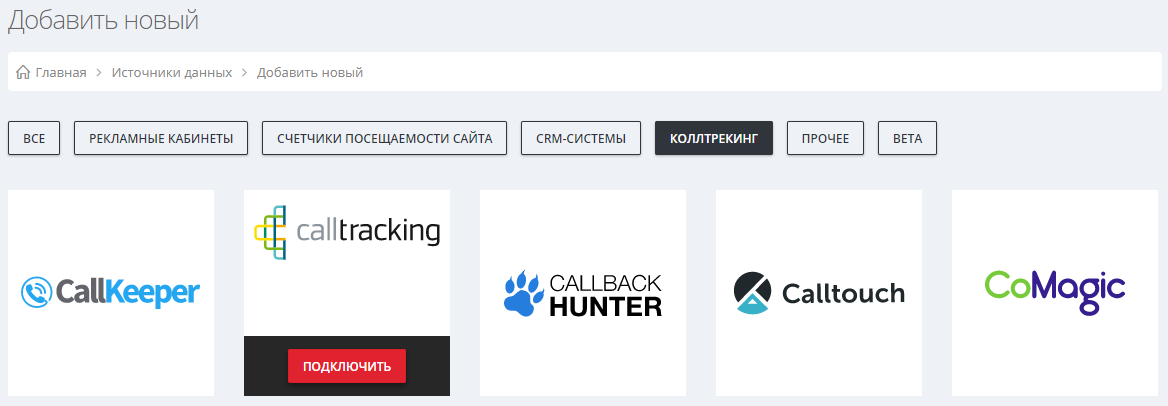
Для того, чтобы добавить новый источник данных, в интерфейсе mybi connect необходимо в левом боковом меню сервиса выбрать пункт “Источники данных” и нажать на кнопку “Добавить новый+”, после чего перейти в раздел “КОЛЛТРЕКИНГ” и выбрать источник CallTracking, нажав на кнопку “подключить”:
В открывшейся форме необходимо заполнить поля настройки источника:
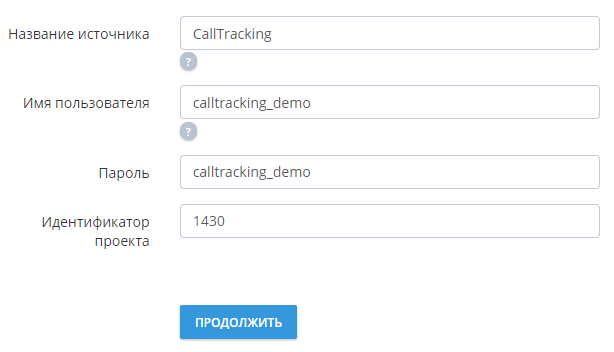
Поле “Название источника” может быть любым и необходимо для того, чтобы вы могли однозначно идентифицировать этот источник среди других. Далее необходимо ввести логин и пароль пользователя CallTracking. В поле “Идентификатор проекта” введите номер проекта, из которого вы хотите выгрузить данные. Идентификатор можно посмотреть в адресной строке при работе с проектом:

После ввода всех необходимых данных необходимо завершить настройку источника, нажав на кнопку “Продолжить”.
Базовая выгрузка
Заголовок раздела «Базовая выгрузка»После завершения подключения в таблице “Источники” появится новый источник данных с указанным в ходе настройки названием. Если вы используете Триал, то автоматически запустится выгрузка данных за 2 последних дня и вы можете сразу перейти к просмотру данных в БД. Далее для запуска исторической загрузки данных за нужный период выберите в колонке “Действия” в строке добавленного источника пункт меню “Загрузить”:
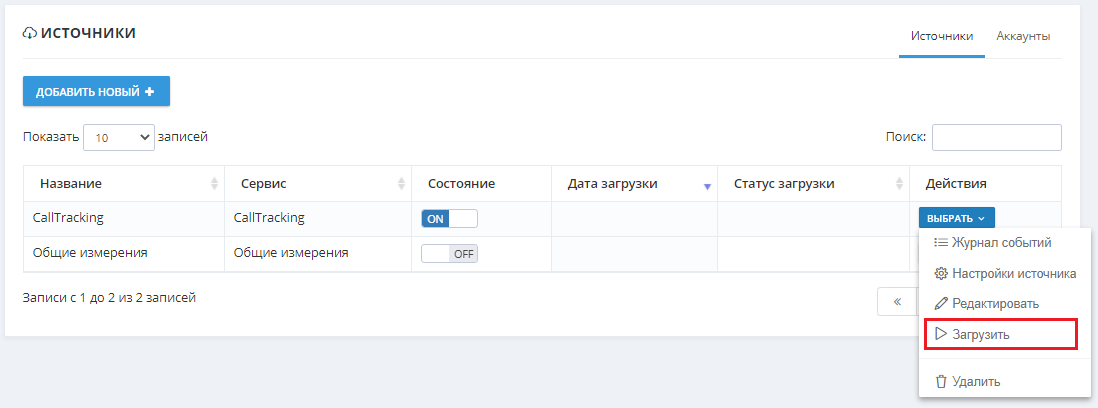
Обратите внимание, что период доступной исторической загрузки зависит от выбранных вами параметров тарифа, а для триального периода составляет 1 месяц.
По завершению загрузки в базе данных появятся сведения по звонкам в специально спроектированном нами виде, наиболее удобном для дальнейшего анализа:

Более детально ознакомиться со структурой выгрузки вы можете здесь.
Кроме возможности выбора таблиц, в базовой выгрузке также существует функционал фильтрации, позволяющий ограничить данные, загружаемые в те или иные таблицы. Вот пример использования фильтра:
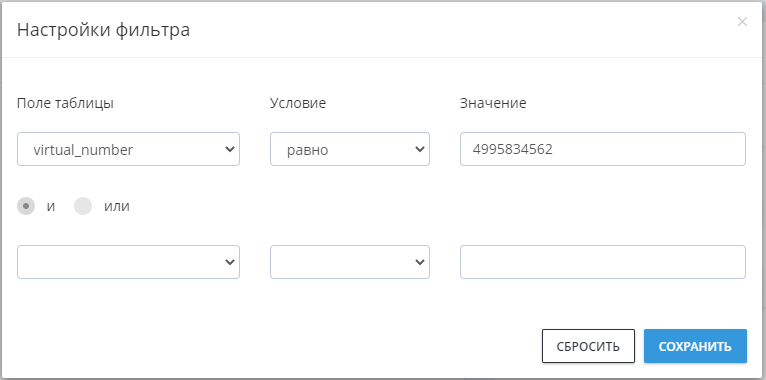
Этот фильтр позволяет хранить в БД только звонки через определенный виртуальный номер
На этом настройка источника CallTracking закончена. В дальнейшем сведения по звонкам будут автоматически загружаться в базу данных, доступ к которой вы можете найти в разделе “Хранилище данных“.
Пользовательская выгрузка
Заголовок раздела «Пользовательская выгрузка»Пользовательская выгрузка позволяет организовать загрузку произвольного набора полей с последующим автоматическим обновлением по текущий период. Необходимым условием создания выгрузки является наличие настроенного источника. Для ее создания необходимо перейти в раздел “Планировщик заданий“, нажать на кнопку “Добавить новое+” и выбрать из списка “Выгрузка отчетов из CallTracking”. Далее на экране будет отображена форма с параметрами выгрузки:
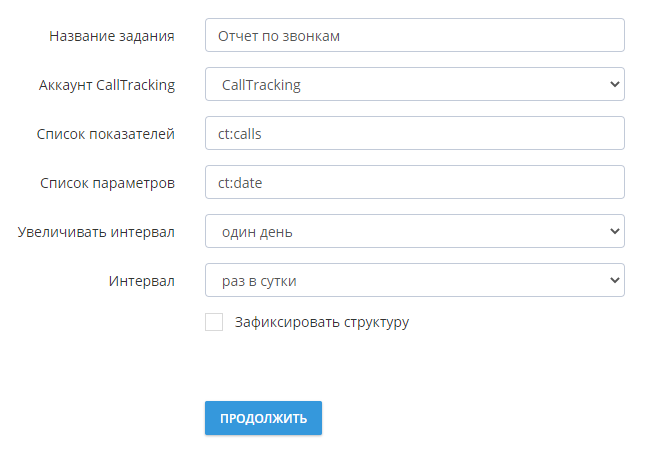
В первой строке указываем произвольное название задания (длиной не более 64-х символов), затем выбираем необходимый нам аккаунт. После этого необходимо указать список показателей и размерностей, которые будет содержать ваш отчет. Подробно с возможными показателями и размерностями можно ознакомиться в официальной документации API CallTracking, раздел “Построение запросов”
По умолчанию загружаемые данные сохраняются в таблицу calltracking_reports в формате JSON.
Если воспользоваться опцией “Зафиксировать структуру”, то в этом случае данные отчета будут выгружаться в отдельную таблицу в развернутом виде. Дополнительно в поле “Описание таблиц” можно добавить специальное правило, описывающие каким образом полученные сведения должны обрабатываться mybi connect. Это даст возможность пользователю сохранять данные в удобном виде и в указанных таблицах. Для завершения настройки пользовательской выгрузки необходимо нажать на кнопку “Продолжить”.
Добавив отчет в список заданий, его можно запустить для загрузки данных. Это можно сделать, отобразив меню “Выбрать” в колонке “Действия” напротив созданного отчета и выбрав пункт меню “Выполнить”:
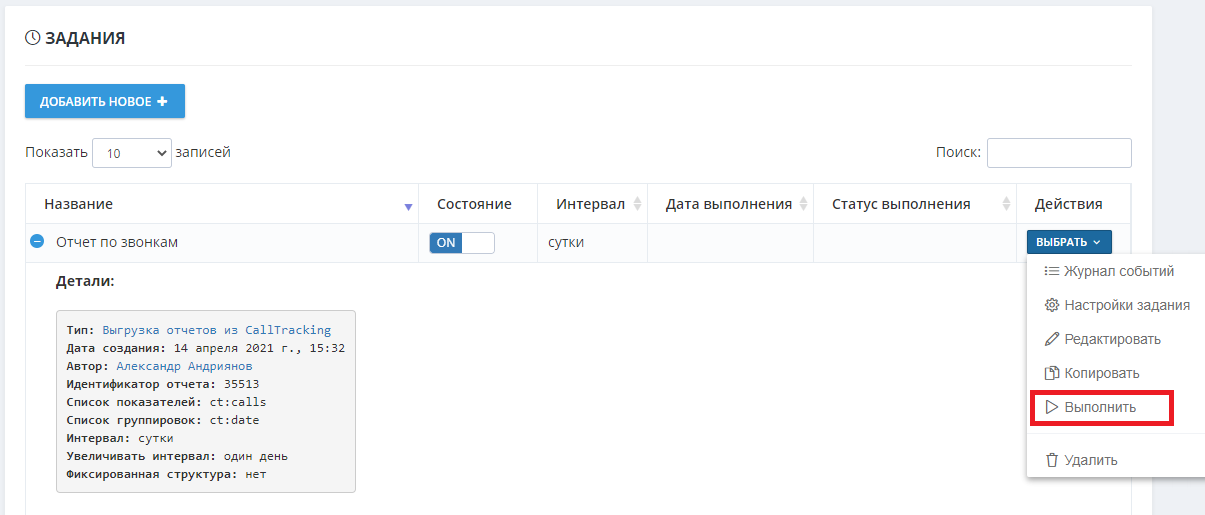
После указания периода загрузки данные будут загружены в хранилище.
Сверка загруженных данных
Заголовок раздела «Сверка загруженных данных»Задание “Проверка загруженных данных” позволяет выявить наличие расхождений между имеющимися сведениями в базе данных и сервисе-источнике (в данном случае CallTracking), а также актуализировать состояние загруженных данных за прошлые периоды в случае выявления расхождений.
При выявлении отклонений используется следующий набор параметров и показателей для сравнения:
-
количество звонков;
-
длительность звонков;
-
источник звонка;
-
время поднятия трубки.
Результаты проверки загруженных данных вы можете найти в журнале событий (колонка “Действия” -> Журнал событий -> Сверка):
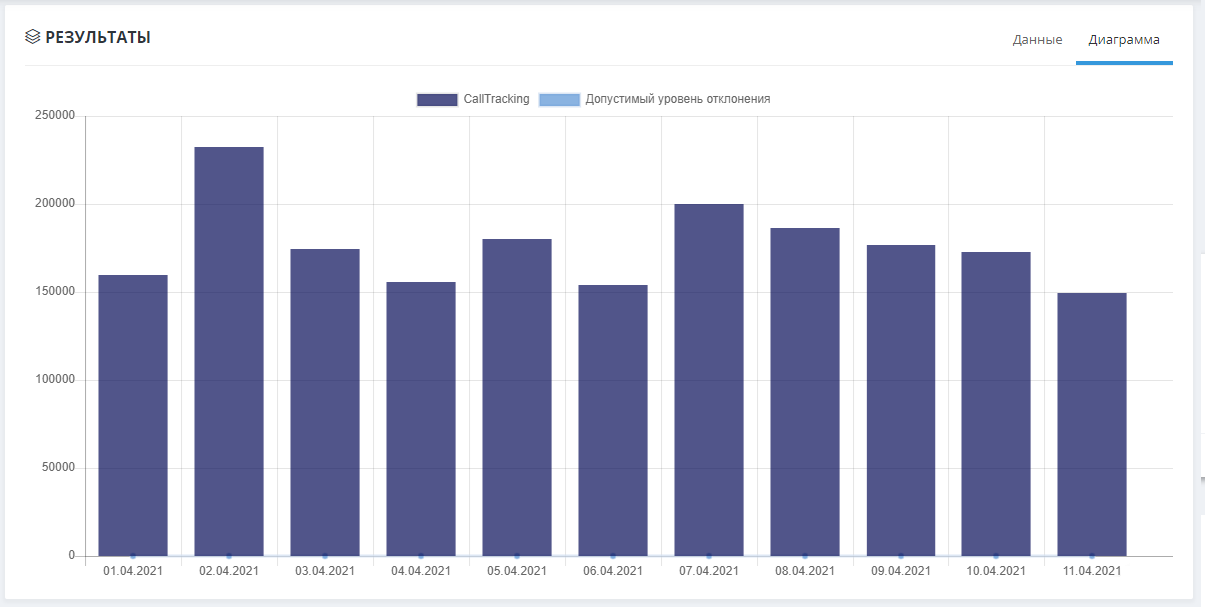
Для возможности работы сверки в настройке базовой выгрузки обязателен выбор таблиц **CTR **Параметры звонков и CTR Звонки без наложенных фильтров
Удаление устаревших данных
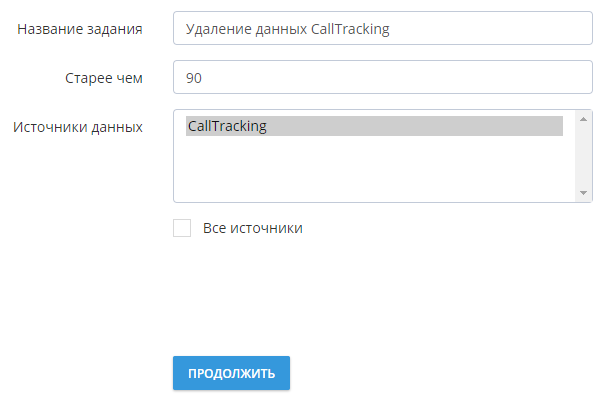
Заголовок раздела «Удаление устаревших данных»Учитывая объем накапливаемых данных, а также наличие зависимости максимального объема хранимых данных от параметров тарифного плана, в некоторых случаях можно воспользоваться дополнительным заданием “Удаление устаревших данных“. Это задание позволяет удалять данные по звонкам из хранилища, длительность хранения которых превышает количество дней, указанных при настройки задания. Для того, чтобы создать задание для удаления устаревших данных, необходимо перейти в раздел “Планировщик заданий“, нажать на кнопку “Добавить новое+”, выбрать из списка “Удаление устаревших данных”, далее будет отображена форма с параметрами задания:
Мы будем рады вашим вопросам и рациональным комментариям относительно функционала сервиса в чате нашего телеграм-канала @mybi connect