

AI-ассистент
Что это и где находится
Заголовок раздела «Что это и где находится»AI-ассистент — инструмент для работы с данных в виде диалога: вы описываете задачу обычным языком, ассистент пишет SQL-запросы, объясняет и улучшает их, строит по ним графики. Функционал находится в статусе бета-тестирования.
Пункт меню «Ассистент» (со значком β) расположен в боковом меню личного кабинета. Пункт отображается, если ассистент доступен для вашего проекта, а вход в раздел требует прав на доступ к инструментам.
При первом переходе откроется экран согласия:
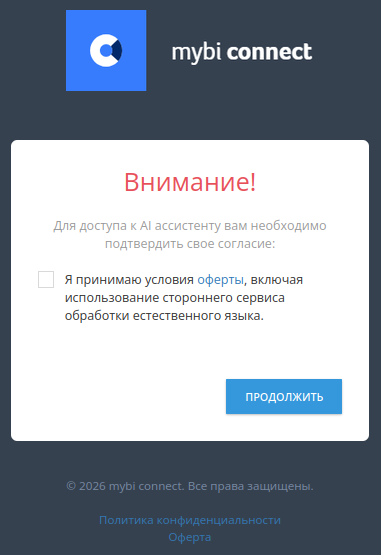
Чтобы продолжить, примите условия оферты (включая использование стороннего сервиса обработки естественного языка) и нажмите «ПРОДОЛЖИТЬ».
Как начать
Заголовок раздела «Как начать»При открытии страницы ассистент здоровается по времени суток, перечисляет свои возможности («Что я умею») и приводит примеры запросов.
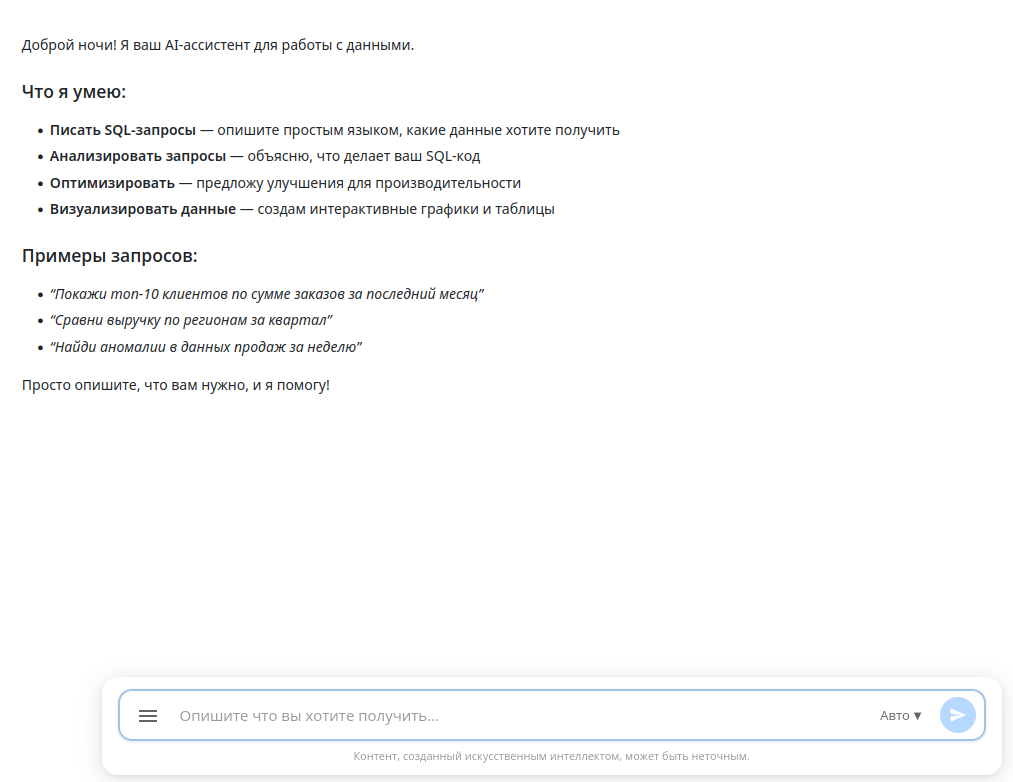
Внизу страницы расположена панель ввода:
- поле «Опишите что вы хотите получить…» — текст запроса к ассистенту; ввод
@в поле открывает список таблиц проекта, чтобы упомянуть конкретную таблицу; - слева — меню чата (см. раздел «Панель чата»);
- справа — текущий режим и кнопка отправки.
Отправить запрос можно кнопкой отправки или клавишей Enter, Shift+Enter вставляет новую строку. Под панелью выводится дисклеймер: «Контент, созданный искусственным интеллектом, может быть неточным».
Режим выбирается выпадающим списком рядом с полем ввода. На скриншоте ниже открыты и список режимов, и меню чата:
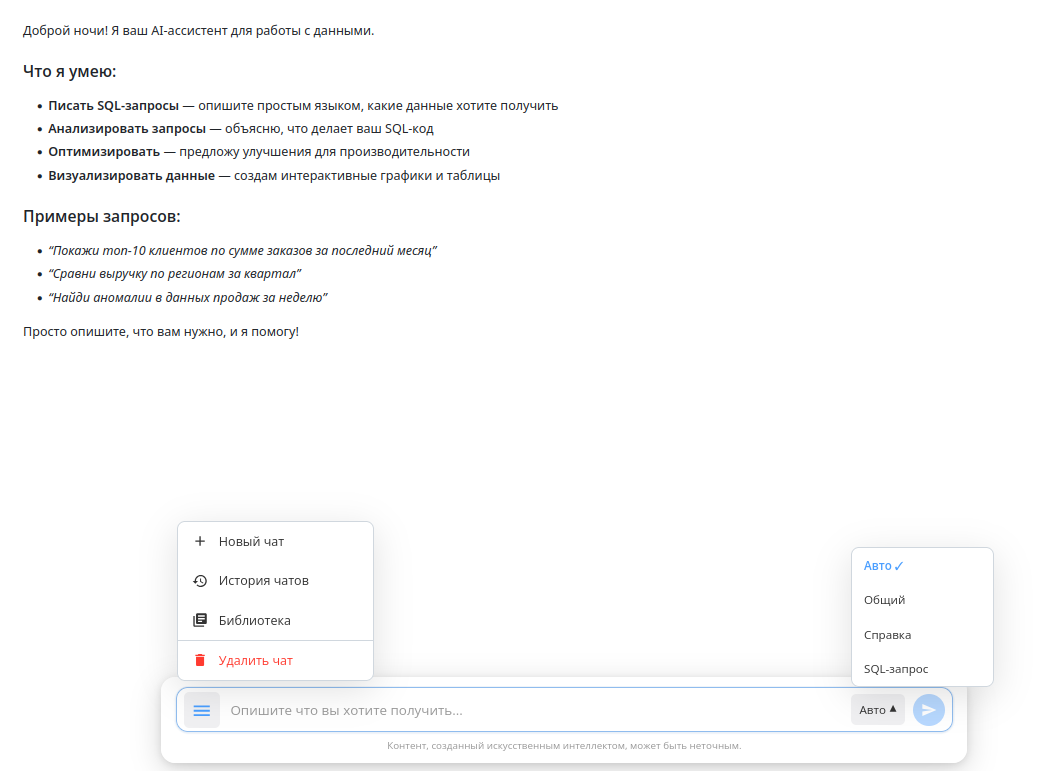
- «Авто» — режим по умолчанию: ассистент сам определяет, как выполнить запрос — сгенерировать SQL, построить график или ответить по справке;
- «Общий» — общий режим работы ассистента;
- «Справка» — консультант по сервису: ответы опираются на статьи справки и содержат ссылки на них;
- «SQL-запрос» — режим генерации SQL-запросов.
Работа с ответом: запрос и результат
Заголовок раздела «Работа с ответом: запрос и результат»Если в ответе есть SQL-запрос, он выводится блоком кода с четырьмя кнопками:
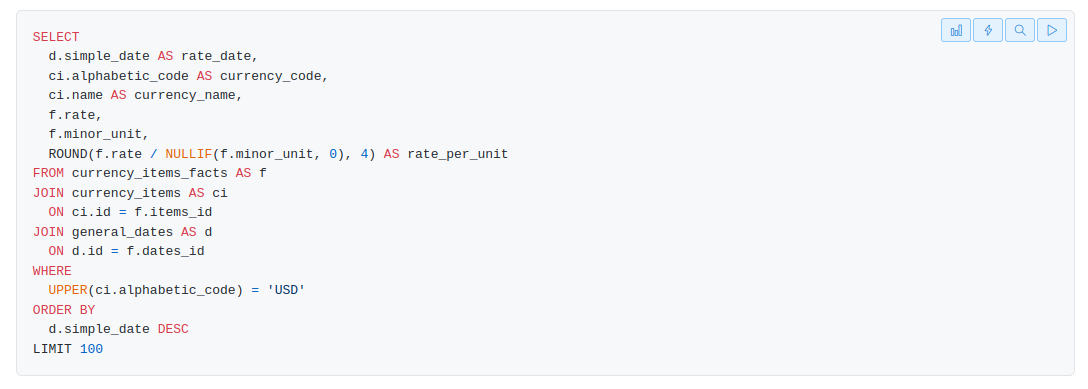
- «Выполнить» — выполняет запрос к данным проекта; результат появляется прямо в этом сообщении;
- «Объяснить» — ассистент объясняет, что делает запрос;
- «Улучшить» — ассистент предлагает улучшения запроса;
- «Визуализировать» — по запросу строится график.
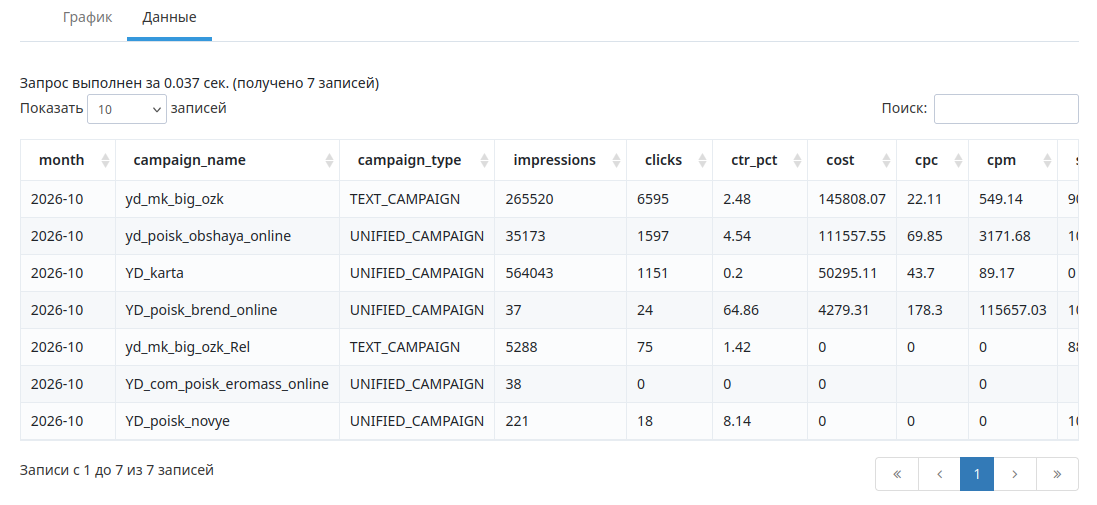
Результат отображается во вкладках над таблицей. Вкладка «Данные» показывает таблицу результата: строку статуса «Запрос выполнен за N сек. (получено M записей)», число записей на странице (по умолчанию 10), поиск по результату, сортировку по колонкам и пагинацию.
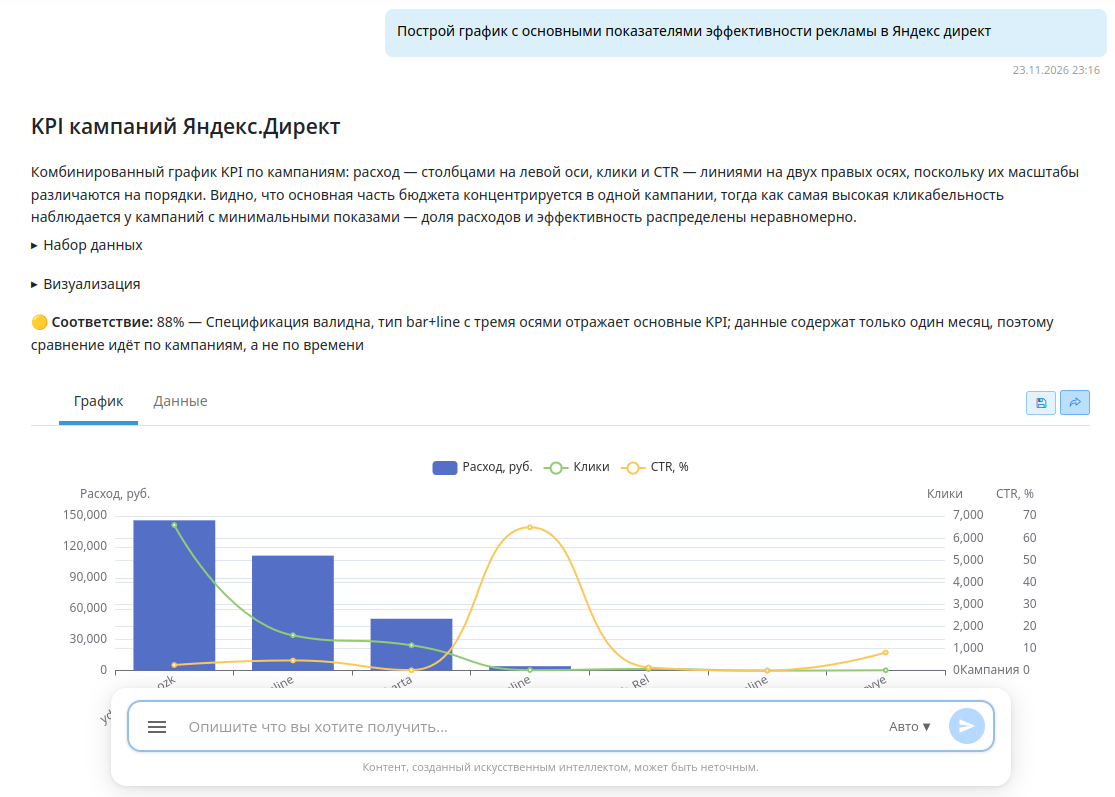
Вкладка «График» показывает график по результатам запроса. В ответах с графиками дополнительно выводятся свёрнутые блоки «Набор данных» и «Визуализация», а также строка «Соответствие» — оценка того, насколько построенный график соответствует запросу и данным.
Сохранение результатов
Заголовок раздела «Сохранение результатов»Над результатом — на обеих вкладках — размещены две кнопки: «Сохранить» и «Отправить на дашборд». Подпись первой кнопки зависит от активной вкладки: на вкладке «График» — «Сохранить чарт», на вкладке «Данные» — «Сохранить как чарт» (таблица сохраняется чартом-таблицей).
Нажатие кнопки «Сохранить» открывает окно «Создание чарта»:
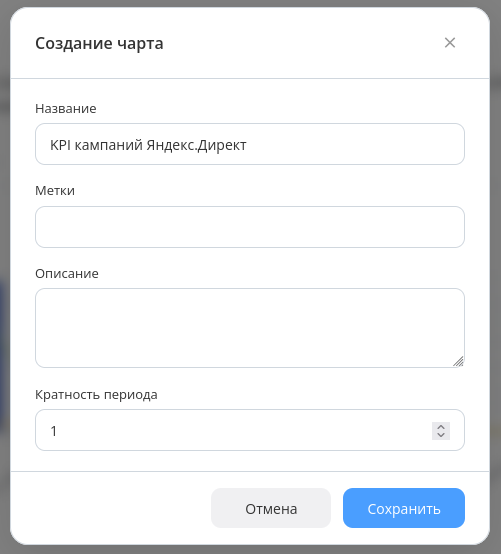
- «Название» — имя чарта (по умолчанию подставляется из заголовка ответа);
- «Метки» — метки для поиска сохранённого элемента в библиотеке;
- «Описание» — описание чарта;
- «Кратность периода» — множитель периода данных чарта.
После нажатия «Сохранить» чарт попадает в Библиотеку (см. раздел «Библиотека»).
Кнопка «Отправить на дашборд» после сохранения сразу открывает окно «Выбор дашборда»:
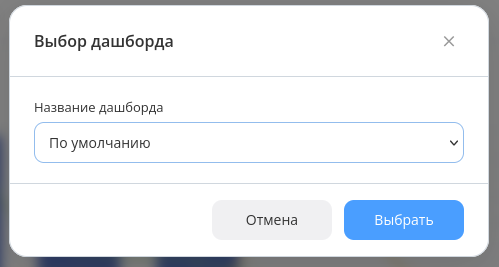
Выберите дашборд в списке и нажмите «Выбрать». Если чарт уже сохранён, окно выбора дашборда открывается сразу, без этапа создания.
Как разместить чарт на дашборде и работать с дашбордами, описано в статье «Дашборды»; как строить и редактировать графики, — в статье «Создание визуализаций».
Панель чата
Заголовок раздела «Панель чата»Иконка меню слева в панели ввода открывает следующие пункты:
- «Новый чат» — начинает новый диалог;
- «История чатов» — открывает список сохранённых чатов;
- «Библиотека» — открывает библиотеку сохранённых запросов и графиков;
- «Удалить чат» — удаляет текущий чат после подтверждения («Все сообщения текущего чата будут удалены без возможности восстановления»).
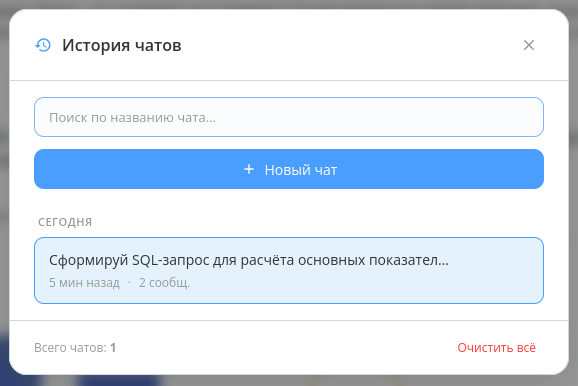
Окно «История чатов» содержит поиск по названию чата, кнопку «Новый чат», список чатов — название, время последнего сообщения и число сообщений, сгруппированные по дням, — и счётчик «Всего чатов». Кнопка «Очистить всё» удаляет всю историю чатов.
Библиотека
Заголовок раздела «Библиотека»Библиотека хранит сохранённые результаты: вкладки «SQL-запросы» и «Графики» со счётчиками элементов, поиск и список сохранённых элементов.
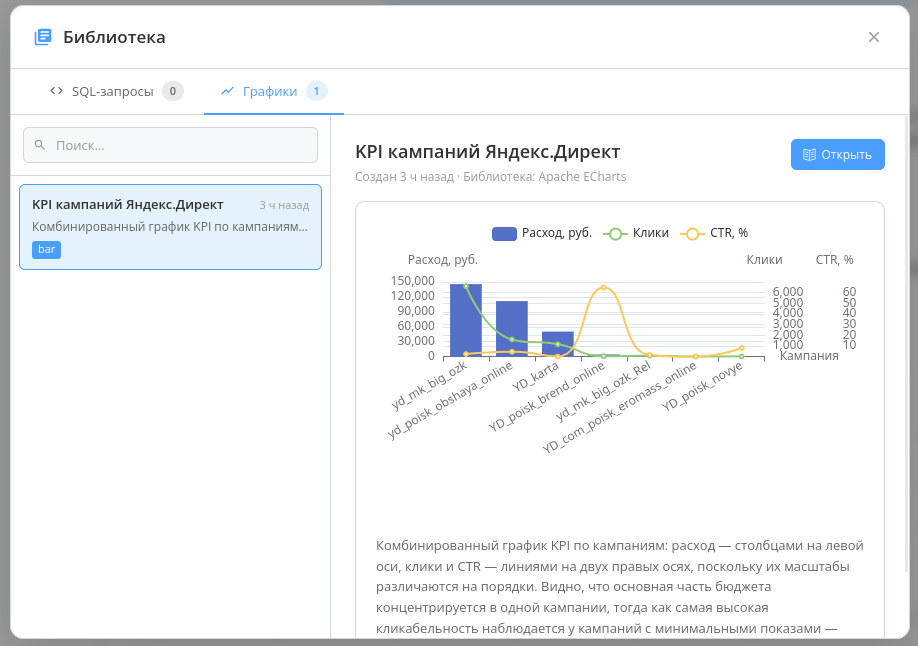
В просмотре запроса доступны текст запроса, дата создания, SQL-код с кнопкой «Копировать SQL» и кнопка «Открыть». В просмотре графика — превью, описание, принадлежность к библиотеке (Apache ECharts) и кнопка «Открыть».
Кнопка «Открыть» возвращает сохранённый запрос или график в текущий чат: ассистент подставляет его с сообщением «Использование SQL-запрос из библиотеки…» или «Использование графика из библиотеки…». Дальше с ним можно работать как обычно — выполнить запрос, построить по нему график или разместить результат на дашборде.
Ограничения
Заголовок раздела «Ограничения»- Функционал находится в статусе бета-тестирования; как и указано под панелью ввода, контент, созданный искусственным интеллектом, может быть неточным — проверяйте важные запросы и результаты.
- Запросы выполняются в рамках данных проекта и прав текущего пользователя.
- Для подключения внешних AI-инструментов (OpenCode, Claude Code, Cursor и других) к данным сервиса используется MCP-сервер — это отдельная возможность, не встроенная в личный кабинет.
Для ручной работы с запросами воспользуйтесь статьёй «Редактор SQL».