Обзор функционала преобразований и визуализации
В этой инструкции поговорим про функционал преобразования данных и визуализации их внутри интерфейса нашего сервиса. Для использования новых возможностей визуализации загруженных данных из подключенных источников необходимо перейти в раздел “Инструменты” и в разделе “Cube.js” нажать “Перейти”: 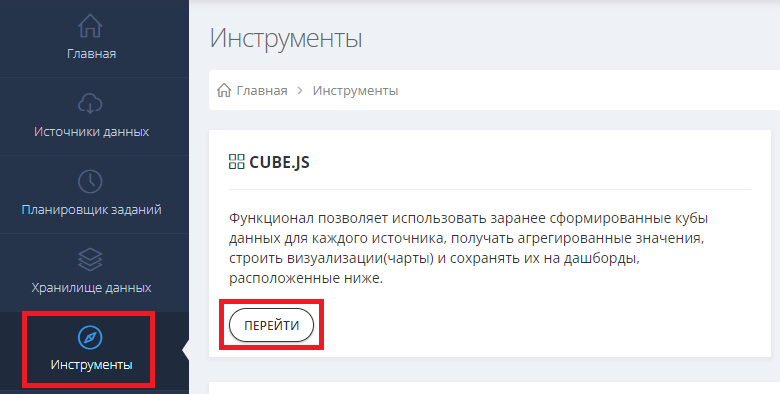 Вы увидите страницу, которая состоит из двух конструкторов с возможностями ручного редактирования параметров в формате JSON:
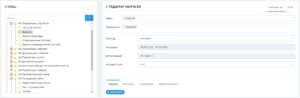 В левой верхней части расположено дерево кубов, сформированное на основе ваших подключенных источников. В этом дереве двойным щелчком мыши можно выбрать меры и измерения, выбранные параметры устанавливаются в полях конструктора редактора запроса и формируют запрашиваемые данные. Также выбрать меры и измерения можно непосредственно в полях “Меры” и ”Измерения”, начав набор названия необходимого поля. В минимальном запросе должно быть заполнено обязательное поле меры. Редактор запросов предоставляет возможность указать:
- период запрашиваемых данных или конкретный интервал времени
- детализацию времени (Год, Квартал, Месяц, Неделя, День, Час…)
- часовой пояс
Для применения фильтрации в запросе на вкладке “Фильтры” нужно указать поле фильтрации, условие и значение, применяемое в фильтрации. Ниже приведен пример указания фильтра: 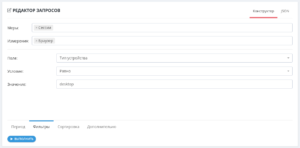 Подобным образом действует и сортировка данных, для этого на вкладке “Сортировка” необходимо указать поле сортировки и тип сортировки:
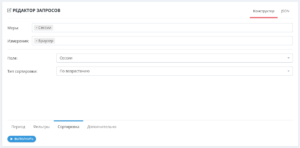 Для ограничения выборки на вкладке “Дополнительно” можно указать смещение относительно начала выборки и количество строк в результирующей выборке:
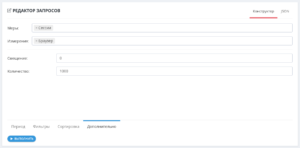 Ввиду того, что конструктор запросов не охватывает всех возможностей Cube.js, в некоторых случаях необходимо прибегать к ручному формированию запроса. Для этого нужно перейти в редактор JSON, выбрав соответствующую вкладку на форме:
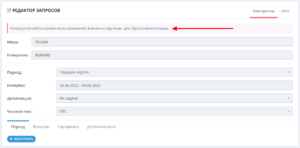
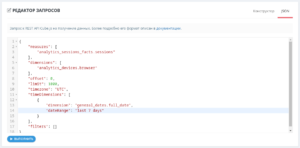 Cправка по формированию запросов Cube.js находится здесь. При ручном редактировании поля конструктора блокируются и недоступны для изменения. Чтобы сбросить ручные изменения запроса и разблокировать поля конструктора необходимо нажать на ссылку, приведенную в верхней части конструктора:
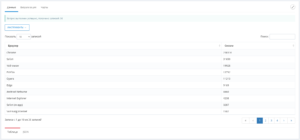
 После формирования запроса необходимо нажать кнопку “Выполнить”. Будет выполнен запрос, результатом которого будут данные, отображенные на вкладке “Данные”. Ниже приведен пример полученных данных:
 Для создания визуализаций необходимо перейти на соседнюю вкладку “Визуализация.” Там будет представлен конструктор для построения графического представления данных с помощью средств Vega-Lite.
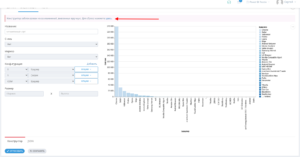 В данном конструкторе имеются следующие поля:
- Название - название графического представления при сохранении;
- Стиль - внешний стиль оформления графического представления;
- Конфигурация - набор параметров и настроек для формирования графического представления;
- Размер - длина и ширина графического представления.
Формирование графического представления осуществляется путем установки и выбора осей и их параметров. При нажатии на ссылку “Добавить” в конфигурацию представления добавляется набор параметров влияющих на отображение. Наш конструктор пока не охватывает всех возможностей Vega-Lite и в некоторых случаях необходимо прибегать к ручному формированию графического представления. Чтобы воспользоваться всеми возможностями при формировании графического отображения которые предоставляет Vega-Lite, необходимо перейти в редактор JSON, выбрав соответствующую вкладку на форме. 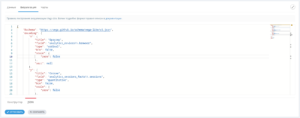 Справку по формированию графического представления Vega-Lite можно найти тут. Также как и при формировании запроса Cube.js, прямое редактирование JSON параметров графического представления приводит к блокировки полей конструктора. Для сброса ручных изменений и разблокировки полей необходимо нажать на ссылку в конструкторе: После указания всех настроек необходимо нажать на кнопку “Отрисовать”. В левой части экрана будет выведено графическое представление. Закончив работу с формированием графического представления, его можно сохранить, нажав на кнопку “Сохранить”. Сохраненные визуализации отображаются в виде таблицы на вкладке “Чарты”:
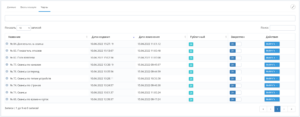 Для редактирования сохраненных чартов необходимо в колонке “Действия” выбрать пункт меню “Загрузить”. Сохраненный чарт будет загружен в редакторы запросов и визуализации. При редактировании в верхней части страницы отображается сообщение с названием текущего редактируемого чарта, для выхода из режима редактирования необходимо нажать на ссылку приведенную в сообщении.
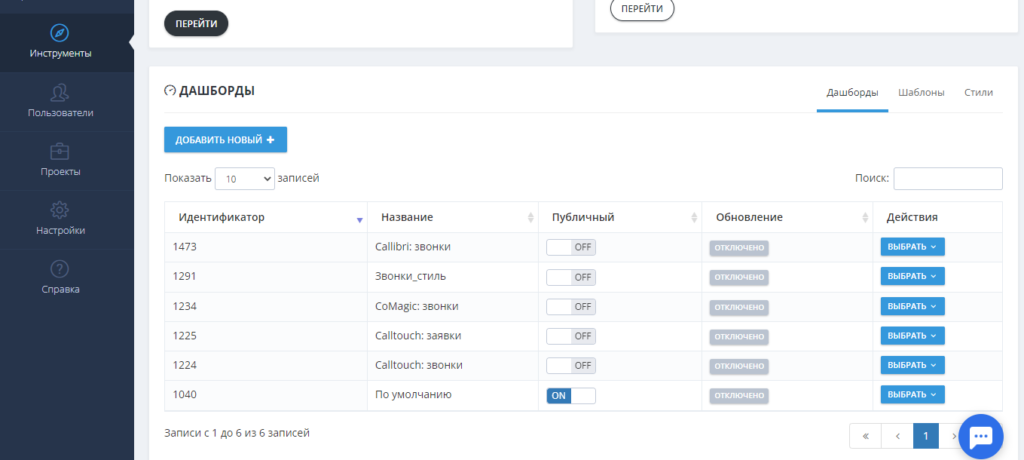
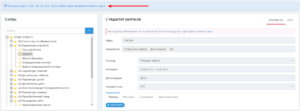 Сохраненные визуализации можно разместить на дашборде (“Выбрать” - “Добавить на дашборд”). Сами дашборды вы можете создать также в разделе “Инструменты”:
 Сейчас мы только начинаем развивать новый функционал, надеемся, что он станет полезным для пользователей и ждем обратную связь. Более подробную информацию, ответы на вопросы, разборы построения отдельных визуализаций вы сможете найти в нашем telegram чате.